
Guía rápida para grabar pantalla en Mac con QuickTime
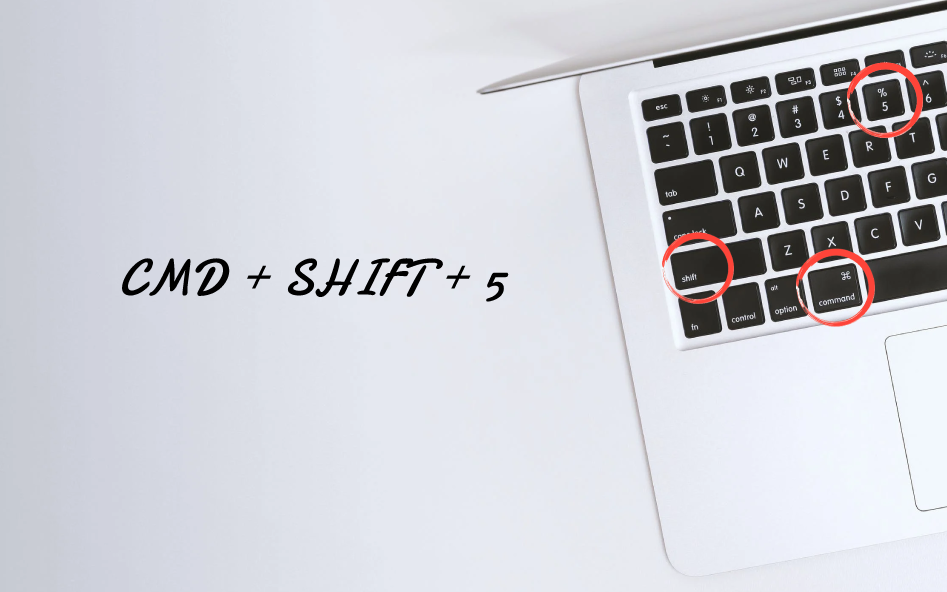

Si eres usuario de Mac y necesitas grabar la pantalla de tu ordenador para crear tutoriales, presentaciones o simplemente para compartir contenido con tus amigos o colegas, QuickTime es una herramienta muy útil que te permitirá hacerlo de manera sencilla y rápida. En esta guía te explicaremos paso a paso cómo grabar la pantalla en Mac con QuickTime, para que puedas empezar a crear tus propios videos en poco tiempo. ¡Empecemos!
- Captura la pantalla de tu Mac de manera sencilla con QuickTime
- Conoce la forma más sencilla de grabar la pantalla en tu Mac
- Optimiza tu flujo de trabajo en Mac: Aprende a recortar y grabar tu pantalla en pocos pasos
- Cómo grabar la pantalla de tu Mac con sonido en pocos pasos.
- Conviértete en un experto en grabación de pantalla en Mac con QuickTime
- Conviértete en un experto en grabación de pantalla en MacBook Air con estos sencillos pasos
- Paso 1: Abre la aplicación «QuickTime Player»
- Paso 2: Selecciona «Nueva grabación de pantalla»
- Paso 3: Configura la grabación
- Paso 4: Comienza la grabación
- Paso 5: Guarda la grabación
- 1. Utiliza la aplicación QuickTime
- 2. Usa una aplicación de terceros
- 3. Conecta un micrófono externo
- Grabación de pantalla
- Edición de video
- Reproducción de video en cámara lenta
- 1. Conoce tu equipo
- 2. Elige el software adecuado
- 3. Configura la calidad de video
- 4. Prepara el entorno de grabación
- 5. Practica y experimenta
- 1. Audacity
- 2. GarageBand
- 3. Soundflower
- 4. Loopback
Captura la pantalla de tu Mac de manera sencilla con QuickTime
Si eres usuario de Mac y necesitas capturar la pantalla de tu ordenador, no necesitas descargar ningún programa adicional. QuickTime, la aplicación de reproducción de video de Apple, también tiene una función de captura de pantalla.
Para utilizar esta función, abre QuickTime y selecciona «Archivo» en la barra de menú. Luego, selecciona «Nueva grabación de pantalla».
Se abrirá una ventana en la que podrás seleccionar si deseas grabar toda la pantalla o solo una parte de ella. También puedes elegir si deseas grabar audio desde tu micrófono o desde tu ordenador.
Una vez que hayas seleccionado tus opciones, haz clic en el botón de grabación y comienza a grabar. Cuando hayas terminado, haz clic en el botón de detener y guarda tu grabación.
Esta función es muy útil para crear tutoriales, demostraciones de software o simplemente para compartir algo que estás viendo en tu pantalla con alguien más.
Conoce la forma más sencilla de grabar la pantalla en tu Mac
Si eres usuario de Mac y necesitas grabar la pantalla de tu ordenador, estás de suerte. Existe una forma muy sencilla de hacerlo sin necesidad de descargar programas adicionales o complicados procesos.
Lo primero que debes hacer es abrir la aplicación «QuickTime Player», que viene preinstalada en tu Mac. Una vez abierta, selecciona «Archivo» en la barra de menú y luego «Nueva grabación de pantalla».
Se abrirá una ventana en la que podrás seleccionar si deseas grabar toda la pantalla o solo una parte de ella. También puedes elegir si deseas grabar audio o no. Una vez que hayas seleccionado tus preferencias, haz clic en el botón de grabación.
Una vez que hayas terminado de grabar, haz clic en el botón de detener y guarda el archivo en tu ordenador. ¡Así de fácil!
Esta es una herramienta muy útil para aquellos que necesitan grabar tutoriales, presentaciones o cualquier otra cosa que requiera mostrar la pantalla de su ordenador. Además, al ser una herramienta preinstalada, no tendrás que preocuparte por descargar programas adicionales que puedan ralentizar tu ordenador.
Optimiza tu flujo de trabajo en Mac: Aprende a recortar y grabar tu pantalla en pocos pasos
Si eres usuario de Mac, sabes que una de las ventajas de este sistema operativo es su flujo de trabajo intuitivo y eficiente. Sin embargo, siempre hay formas de optimizar aún más tu productividad. Una de ellas es aprendiendo a recortar y grabar tu pantalla en pocos pasos.
Para recortar una parte de tu pantalla en Mac, simplemente presiona Command + Shift + 4 y selecciona el área que deseas recortar. El recorte se guardará automáticamente en tu escritorio. Si deseas grabar tu pantalla, puedes utilizar la aplicación QuickTime Player. Abre la aplicación, selecciona «Archivo» y luego «Nueva grabación de pantalla». Puedes elegir grabar toda la pantalla o solo una parte seleccionada. Una vez que hayas terminado de grabar, guarda el archivo en tu computadora.
Estas herramientas son especialmente útiles para aquellos que trabajan en diseño gráfico, desarrollo web o cualquier otro campo que requiera la captura de imágenes o videos de la pantalla. Además, también son útiles para aquellos que necesitan crear tutoriales o demostraciones de productos.
Cómo grabar la pantalla de tu Mac con sonido en pocos pasos.
Si eres usuario de Mac y necesitas grabar la pantalla de tu ordenador con sonido, no te preocupes, es muy sencillo. A continuación, te explicamos cómo hacerlo en pocos pasos:
- Abre la aplicación «QuickTime Player» en tu Mac.
- En el menú superior, selecciona «Archivo» y luego «Nueva grabación de pantalla».
- Se abrirá una ventana en la que podrás seleccionar si quieres grabar toda la pantalla o solo una parte. También podrás elegir si quieres grabar el audio del micrófono o el audio del sistema.
- Una vez que hayas seleccionado las opciones que desees, haz clic en el botón de grabación (el círculo rojo).
- Para detener la grabación, haz clic en el botón de detener (el cuadrado gris) en la barra de menú superior.
- Guarda el archivo de video resultante en tu ordenador.
Como puedes ver, grabar la pantalla de tu Mac con sonido es muy fácil y rápido. Con estos sencillos pasos, podrás crear tutoriales, presentaciones o cualquier otro tipo de contenido que necesites.
Recuerda que la calidad del audio dependerá de la calidad del micrófono o del sistema de sonido de tu Mac. Si necesitas una calidad de audio superior, puedes utilizar un micrófono externo o un software de grabación de pantalla más avanzado.
¡Anímate a probarlo y crea contenido de calidad con tu Mac!
Conviértete en un experto en grabación de pantalla en Mac con QuickTime
Si eres un usuario de Mac y necesitas grabar la pantalla de tu ordenador para crear tutoriales, presentaciones o simplemente para compartir contenido con tus amigos o colegas, QuickTime es la herramienta perfecta para ti. Con QuickTime, puedes grabar la pantalla de tu Mac de manera fácil y rápida, sin necesidad de descargar software adicional.
Para comenzar a grabar con QuickTime, simplemente abre la aplicación y selecciona «Archivo» en la barra de menú. Luego, selecciona «Nueva grabación de pantalla» y sigue las instrucciones en pantalla para configurar la grabación. Puedes elegir si deseas grabar la pantalla completa o solo una parte de ella, y también puedes seleccionar si deseas grabar audio desde tu micrófono o desde tu ordenador.
Una vez que hayas configurado la grabación, simplemente haz clic en el botón de grabación para comenzar. Puedes pausar o detener la grabación en cualquier momento haciendo clic en los botones correspondientes en la barra de menú.
Una vez que hayas terminado de grabar, QuickTime te permitirá guardar el archivo en tu ordenador en el formato que desees. Puedes guardar la grabación como un archivo de video o de audio, y también puedes elegir la calidad de la grabación.
Conviértete en un experto en grabación de pantalla en MacBook Air con estos sencillos pasos
Si eres un usuario de MacBook Air y necesitas grabar la pantalla de tu ordenador para crear tutoriales, presentaciones o simplemente para compartir contenido con tus amigos, ¡estás en el lugar correcto! En este artículo, te enseñaremos cómo convertirte en un experto en grabación de pantalla en MacBook Air con estos sencillos pasos.
Paso 1: Abre la aplicación «QuickTime Player»
Para comenzar, abre la aplicación «QuickTime Player» en tu MacBook Air. Puedes encontrarla en la carpeta «Aplicaciones» o buscarla en Spotlight.
Paso 2: Selecciona «Nueva grabación de pantalla»
Una vez que hayas abierto «QuickTime Player», selecciona «Nueva grabación de pantalla» en el menú «Archivo».
Paso 3: Configura la grabación
En la ventana emergente, puedes configurar la grabación de pantalla según tus necesidades. Puedes elegir si deseas grabar la pantalla completa o solo una parte de ella, y también puedes seleccionar si deseas grabar audio o no.
Paso 4: Comienza la grabación
Una vez que hayas configurado la grabación, haz clic en el botón «Grabar» para comenzar la grabación de pantalla. Puedes detener la grabación en cualquier momento haciendo clic en el botón «Detener» en la barra de menú.
Paso 5: Guarda la grabación
Una vez que hayas detenido la grabación, puedes guardarla en tu MacBook Air haciendo clic en «Archivo» y luego en «Guardar».
¡Y eso es todo! Con estos sencillos pasos, puedes convertirte en un experto en grabación de pantalla en MacBook Air. Ahora puedes crear tutoriales, presentaciones y compartir contenido con tus amigos de manera fácil y rápida.
Recuerda que la práctica hace al maestro, así que no dudes en experimentar con diferentes configuraciones y opciones de grabación para encontrar la que mejor se adapte a tus necesidades.
Conoce los pasos para grabar el audio de tu Mac de manera sencilla y efectiva
Si necesitas grabar el audio de tu Mac, ya sea para hacer un podcast, una entrevista o simplemente para guardar una conversación importante, existen varias opciones para hacerlo de manera sencilla y efectiva. A continuación, te presentamos los pasos para hacerlo:
1. Utiliza la aplicación QuickTime
QuickTime es una aplicación que viene preinstalada en tu Mac y que te permite grabar audio de manera sencilla. Para hacerlo, abre la aplicación y selecciona «Archivo» en la barra de menú. Luego, selecciona «Nueva grabación de audio» y presiona el botón de grabación para empezar a grabar. Cuando hayas terminado, presiona el botón de detener y guarda el archivo.
2. Usa una aplicación de terceros
Existen varias aplicaciones de terceros que te permiten grabar audio en tu Mac de manera sencilla. Algunas de las más populares son Audacity, GarageBand y Soundflower. Descarga la aplicación que más te guste, sigue las instrucciones de instalación y empieza a grabar.
3. Conecta un micrófono externo
Si necesitas una calidad de audio superior, puedes conectar un micrófono externo a tu Mac. Para hacerlo, conecta el micrófono a la entrada de audio de tu Mac y selecciona el micrófono como fuente de audio en la aplicación que estés utilizando para grabar.
Optimiza tu experiencia multimedia con QuickTime Player
Si eres un usuario de Mac, seguramente ya estás familiarizado con QuickTime Player. Pero, ¿sabías que esta herramienta puede ser mucho más útil de lo que piensas? En este artículo te mostraremos cómo optimizar tu experiencia multimedia con QuickTime Player.
Grabación de pantalla
Una de las funciones más útiles de QuickTime Player es la grabación de pantalla. Con esta herramienta, puedes grabar cualquier cosa que esté sucediendo en tu pantalla, ya sea para hacer un tutorial o para guardar un momento importante. Para acceder a esta función, simplemente abre QuickTime Player y selecciona «Archivo» y luego «Nueva grabación de pantalla».
Edición de video
Otra función interesante de QuickTime Player es la edición de video. Con esta herramienta, puedes recortar, dividir y unir videos fácilmente. Para acceder a esta función, simplemente abre el video que deseas editar en QuickTime Player y selecciona «Editar» en la barra de menú.
Reproducción de video en cámara lenta
Si necesitas ver un video con más detalle, QuickTime Player te permite reproducirlo en cámara lenta. Para hacerlo, simplemente abre el video en QuickTime Player y selecciona «Ventana» y luego «Mostrar controles de velocidad». Desde allí, puedes ajustar la velocidad de reproducción del video.
Como puedes ver, QuickTime Player es una herramienta muy útil para cualquier usuario de Mac que trabaje con multimedia. Desde la grabación de pantalla hasta la edición de video, QuickTime Player tiene muchas funciones que pueden ayudarte a mejorar tu experiencia multimedia. ¡Prueba estas funciones y descubre cómo QuickTime Player puede ayudarte en tu trabajo diario!
Conviértete en un experto en grabación de videos en Mac con estos sencillos pasos
Si eres un usuario de Mac y quieres mejorar tus habilidades en la grabación de videos, estás en el lugar correcto. Con estos sencillos pasos, podrás convertirte en un experto en la grabación de videos en Mac.
1. Conoce tu equipo
Antes de empezar a grabar, es importante que conozcas las características de tu equipo. Asegúrate de tener suficiente espacio en tu disco duro y de tener una buena cámara integrada o una cámara externa de alta calidad.
2. Elige el software adecuado
Existen diferentes programas de grabación de videos en Mac, como QuickTime Player, iMovie o ScreenFlow. Investiga cuál es el que mejor se adapta a tus necesidades y aprende a utilizarlo.
3. Configura la calidad de video
Antes de empezar a grabar, asegúrate de configurar la calidad de video adecuada. Si quieres grabar en alta definición, asegúrate de tener suficiente espacio en tu disco duro y de tener una cámara de alta calidad.
4. Prepara el entorno de grabación
Antes de empezar a grabar, asegúrate de tener un entorno adecuado. Elige un lugar con buena iluminación y sin ruidos molestos. Si vas a grabar tu pantalla, cierra todas las aplicaciones que no necesites.
5. Practica y experimenta
La práctica hace al maestro. Experimenta con diferentes ángulos, iluminación y configuraciones de software. No tengas miedo de equivocarte y de aprender de tus errores.
Con estos sencillos pasos, podrás convertirte en un experto en la grabación de videos en Mac. Recuerda que la clave del éxito es la práctica y la experimentación. ¡A grabar se ha dicho!
Optimiza tu experiencia de grabación de audio en Mac con estas herramientas imprescindibles
Si eres un creador de contenido o un músico, sabes lo importante que es tener una buena calidad de audio en tus grabaciones. Afortunadamente, existen herramientas imprescindibles que puedes utilizar para optimizar tu experiencia de grabación de audio en Mac.
1. Audacity
Este software de grabación y edición de audio es gratuito y fácil de usar. Con Audacity, puedes grabar audio en vivo, importar y exportar archivos de audio en diferentes formatos, y editar tus grabaciones con una variedad de herramientas.
2. GarageBand
GarageBand es una herramienta de grabación y producción musical que viene preinstalada en los ordenadores Mac. Con esta aplicación, puedes grabar audio en vivo, crear pistas de música, y mezclar y masterizar tus grabaciones.
3. Soundflower
Soundflower es una herramienta gratuita que te permite enrutar el audio de una aplicación a otra. Esto es útil si quieres grabar el audio de una aplicación específica, como un juego o una aplicación de música, mientras usas otra aplicación para grabar la pantalla de tu Mac.
4. Loopback
Loopback es una herramienta de enrutamiento de audio que te permite crear «dispositivos virtuales» para enrutar el audio de una aplicación a otra. Esto es útil si quieres grabar el audio de varias aplicaciones al mismo tiempo, o si quieres mezclar varias fuentes de audio en una sola grabación.
Con estas herramientas, puedes optimizar tu experiencia de grabación de audio en Mac y obtener una calidad de audio profesional en tus grabaciones. ¡Prueba estas herramientas y descubre cuál funciona mejor para ti!
Recuerda que la calidad de audio es esencial para cualquier proyecto de grabación, ya sea para un podcast, una canción o un video. Invierte en herramientas de calidad y dedica tiempo a aprender a utilizarlas correctamente para obtener los mejores resultados.
Potencia tu creatividad con IShowU Ventura: la herramienta de grabación de pantalla que necesitas conocer
Si eres un creador de contenido digital, un diseñador gráfico o un profesional del marketing, sabes lo importante que es tener herramientas que te permitan potenciar tu creatividad y mejorar tu productividad. En este sentido, IShowU Ventura es una herramienta de grabación de pantalla que puede ayudarte a lograr tus objetivos.
Con IShowU Ventura, puedes grabar tu pantalla y crear tutoriales, demostraciones de productos, presentaciones y mucho más. Además, la herramienta te permite editar tus grabaciones y agregar efectos especiales, como transiciones, títulos y subtítulos, para hacerlas más atractivas y profesionales.
Una de las características más interesantes de IShowU Ventura es su capacidad para grabar audio de alta calidad. Esto significa que puedes grabar tu voz mientras haces una demostración de tu producto o servicio, lo que puede ser muy útil para crear contenido educativo o promocional.
Otra ventaja de IShowU Ventura es su facilidad de uso. La herramienta es muy intuitiva y no requiere conocimientos técnicos avanzados para empezar a usarla. Además, cuenta con una amplia variedad de opciones de configuración que te permiten personalizar tus grabaciones según tus necesidades.
Esperamos que esta guía rápida te haya sido de gran ayuda para grabar pantalla en tu Mac con QuickTime. Recuerda que la práctica hace al maestro, así que no dudes en experimentar con diferentes opciones y ajustes para obtener los mejores resultados.
¡No pierdas la oportunidad de compartir tus creaciones con el mundo y dar a conocer tus ideas y proyectos!
¡Nos vemos en el siguiente artículo!
Si quieres ver otros artículos similares a Guía rápida para grabar pantalla en Mac con QuickTime puedes visitar la categoría Tecnología o revisar los siguientes artículos
Deja una respuesta
Lo siento, debes estar conectado para publicar un comentario.